
Anleitung
Lass Claude jeden Morgen dein Postfach aufräumen
Wenn du jeden Morgen in derselben Postfach-Routine landest, also Werbung wegklicken, die Aufgaben markieren, Bestellbestätigungen in den richtigen Ordner ziehen, kannst du das Meiste davon an Claude Cowork abgeben. Einmal pro Tag öffnet Claude dein Postfach, liest die neuen Nachrichten, sortiert sie weg und legt die tatsächlichen To-dos in Todoist an. Du liest, was übrigbleibt.
Das Ergebnis
Eine Routine, die jeden Morgen von selbst läuft, während du dir Kaffee holst. Newsletter wandern in einen Ordner "Werbung", außer Sichtweite, damit sie deine morgendliche Routine nicht unterbrechen und stattdessen darauf warten, dass du sie bewusst liest, wenn du dafür Zeit hast. Alles, was etwas von dir verlangt, landet in "TODO" und bekommt einen passenden Eintrag in deiner Lieblings-Todo-App, zum Beispiel Todoist (bereits als Connector in Claude verfügbar). Bestellbestätigungen aus dem Shop kommen in den Ordner "Shop". Wenn du dein Postfach öffnest, stehen dort nur noch die Nachrichten, bei denen du tatsächlich ran musst.
Voraussetzungen
- Ein inboxmcp.io-Konto mit verbundenem Postfach. Falls noch nicht geschehen, folge zuerst Claude mit dem IMAP-Postfach verbinden. Du weißt nicht, was "MCP" eigentlich ist? Der verlinkte Beitrag erklärt es ohne Fachjargon.
- Claude Cowork auf dem Desktop. Cowork ist in Claude Desktop enthalten und in den Tarifen Pro, Max, Team und Enterprise verfügbar.
- Ein Todoist-Konto und der Todoist-Connector in Claude aktiviert. Du kannst Todoist auch durch das Tool ersetzen, das du sowieso schon nutzt (Things, Apple Erinnerungen, Microsoft To Do). Passe einfach den Prompt an.
Schritt 1: Cowork öffnen
In Claude Desktop in der Seitenleiste auf Cowork klicken und "Create scheduled task" wählen. Der Unterschied zu einer normalen Claude-Unterhaltung: Cowork merkt sich den Stand zwischen den Läufen und kann denselben Prompt nach Plan immer wieder ausführen.
Schritt 2: Connectors prüfen
Stelle sicher, dass in deinem Claude-Profil unter Customize → Connectors sowohl inboxmcp.io als auch Todoist aktiviert sind. Cowork nutzt für den geplanten Task die gleichen Connectors wie deine normalen Chats, also was hier aktiv ist, hat Claude beim Aufräumen zur Hand.
Schritt 3: Aufgabe einrichten
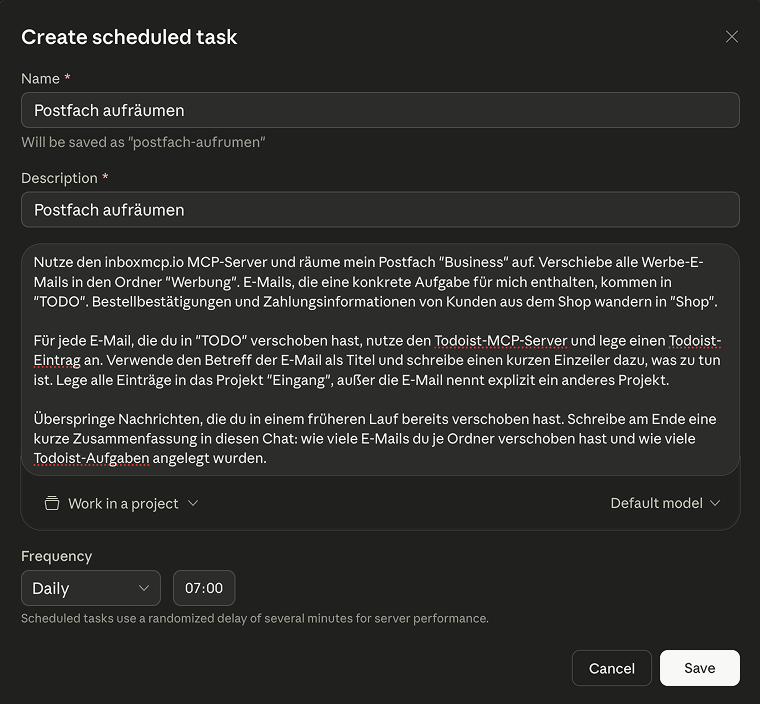
In Cowork bündelt ein Task drei Dinge auf einem Bildschirm: Name und kurze Beschreibung, den eigentlichen Prompt und den Zeitplan. Übernimm den folgenden Prompt und passe Ordnernamen sowie Regeln an dein Postfach an.
Nutze den inboxmcp.io MCP-Server und räume mein Postfach "Business" auf. Verschiebe alle Werbe-E-Mails in den Ordner "Werbung". E-Mails, die eine konkrete Aufgabe für mich enthalten, kommen in "TODO". Bestellbestätigungen und Zahlungsinformationen von Kunden aus dem Shop wandern in "Shop".
Für jede E-Mail, die du in "TODO" verschoben hast, nutze den Todoist-MCP-Server und lege einen Todoist-Eintrag an. Verwende den Betreff der E-Mail als Titel und schreibe einen kurzen Einzeiler dazu, was zu tun ist. Lege alle Einträge in das Projekt "Eingang", außer die E-Mail nennt explizit ein anderes Projekt.
Überspringe Nachrichten, die du in einem früheren Lauf bereits verschoben hast. Schreibe am Ende eine kurze Zusammenfassung in diesen Chat: wie viele E-Mails du je Ordner verschoben hast und wie viele Todoist-Aufgaben angelegt wurden.
Zwei Hinweise zum Prompt. Die Zeile "bereits verschobene überspringen" verhindert, dass Cowork immer wieder über dieselben Mails läuft. Die Zusammenfassung am Ende ist das, was du morgens tatsächlich liest, also behalte sie auf jeden Fall. Wenn du keinen Shop betreibst, lass den Absatz weg. Wenn du mehr Ordner hast, ergänze sie mit jeweils einer Zeile Regel.
Beim Zeitplan im selben Dialog wählst du als Frequenz Daily und eine Uhrzeit, zu der du normalerweise noch schläfst (07:00 hat sich bewährt: das Postfach ist frisch, du noch nicht). Gib der Aufgabe einen sprechenden Namen, zum Beispiel Posteingang morgens aufräumen, damit du sie später im Cowork-Dashboard wiederfindest, und klick auf Save.
Schritt 4: Einmal manuell starten
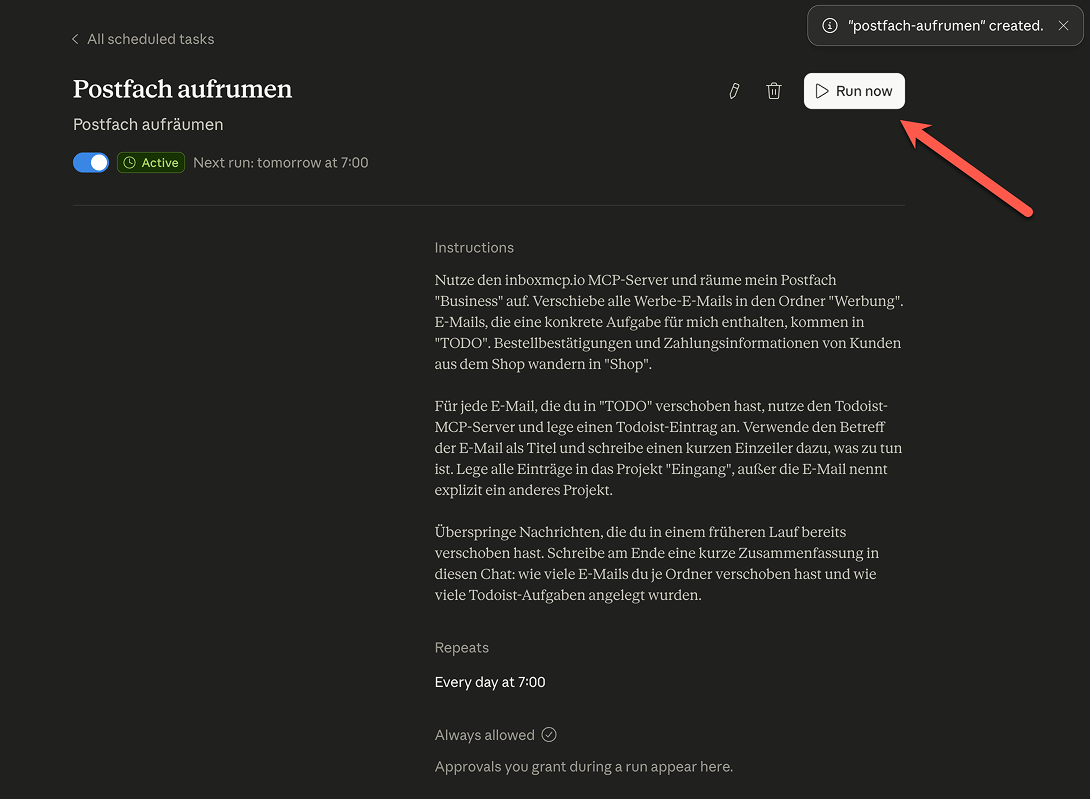
Stoße den ersten Lauf manuell an, damit du genau siehst, was Claude tun wird. Cowork zeigt jede Aktion an, bevor sie ausgeführt wird: jede Verschiebung von einem Ordner in den anderen, jede Todoist-Anlage. Prüfe, ob die Ordner-Zuordnung deinem Bauchgefühl entspricht. Wenn etwas seltsam wirkt (zum Beispiel ein Newsletter, den du eigentlich behalten willst, landet in "Werbung"), passe den Prompt direkt an und starte noch einmal. Zwei oder drei Iterationen reichen meist, bis das Ergebnis aussieht, wie du es selbst gemacht hättest.
Gut zu wissen
- Cowork braucht einen laufenden Rechner. Zeitgesteuerte Tasks starten, wenn Claude Desktop offen ist und dein Rechner wach ist. Wenn du den Laptop nachts zuklappst, läuft der Task, sobald du ihn aufweckst, also nicht punktgenau um 07:00.
- Ordner werden automatisch angelegt. Wenn es "Werbung", "TODO" oder "Shop" noch nicht gibt, legt Claude sie beim ersten Lauf an.
- Der Prompt ist editierbar. Du kannst den geplanten Task jederzeit öffnen und die Regeln anpassen. Der nächste Lauf nutzt die neue Version.
- Pausieren statt löschen. Im Urlaub und du willst den Posteingang sehen, wenn du zurückkommst? Pausiere den Plan, lösche ihn nicht. Nach dem Urlaub einfach wieder aktivieren.
Varianten
Das gleiche Muster funktioniert für eine ganze Reihe verwandter Routinen. Ein paar, die Kunden bei sich laufen haben:
- Eine Freitag-Zusammenfassung, die die Woche im Posteingang zusammenfasst und in eine Notion-Seite postet.
- Ein stündlicher Support-Sweep über geteilte Postfächer, der jede Nachricht markiert, die älter als zwei Stunden ist und noch keine Antwort hat.
- Ein monatlicher Buchhaltungslauf, der alle PDF-Anhänge aus dem Ordner "Buchhaltung" zieht und in den DATEV-Ordner hochlädt.
Fehlt dir noch ein Baustein?
inboxmcp ist genau aus dem Wunsch entstanden, sich solche Routinen vom Hals zu schaffen. Falls dir für deinen perfekten Arbeitsalltag noch ein Werkzeug fehlt, das dir Claude abnehmen könnte (ein Connector, ein Workflow, ein Postfach-Trick), schreib uns kurz an hi@inboxmcp.io. Wir hängen laufend neue Bausteine an die Plattform an, und gute Ideen aus der Praxis sind die besten.
Übrigens: Wenn dein Use Case neu und spannend ist und wir daraus einen ausgearbeiteten Blogbeitrag wie diesen hier machen, bekommst du dauerhafte Vergünstigungen bei inboxmcp. Trau dich, schreib uns einfach.