
Anleitung
Claude mit dem IMAP-Postfach verbinden
Eine schrittweise Anleitung, wie du dein bestehendes E-Mail-Postfach in Claude verfügbar machst. Du benötigst kein neues Konto und musst keine Daten migrieren.
Voraussetzungen
- Ein Claude-Konto im Tarif Pro, Team oder Enterprise. Custom Connectors stehen erst ab Pro zur Verfügung.
- Ein Konto bei inboxmcp.io. Der Free-Tarif genügt für den Einstieg.
- Die IMAP- und SMTP-Zugangsdaten deines Postfachs. Bei den meisten Anbietern reichen Adresse und Passwort. Einige Plesk-Installationen erfordern ein App-Passwort.
Schritt 1: Konto bei inboxmcp anlegen
Rufe app.inboxmcp.io auf und melde dich an. Die Anmeldung erfolgt über Passkey oder Magic Link. Eine separate E-Mail-Bestätigung ist nicht erforderlich.
Schritt 2: Postfach hinterlegen
Wähle im Portal „Postfächer" und anschließend „Postfach hinzufügen". Für die gängigen Anbieter (mailbox.org, IONOS, STRATO, Posteo, Plesk-Hostings) sind Vorlagen hinterlegt. Bei anderen Anbietern trägst du IMAP-Host, Port, SMTP-Host und Port manuell ein. Die Verbindung wird umgehend geprüft.
Schritt 3: Connector-URL kopieren
Im Übersichtsbildschirm findest du die Connector-URL:
https://mcp.inboxmcp.io/mcpKopiere diese in die Zwischenablage.
Schritt 4: Verbindung in Claude einrichten
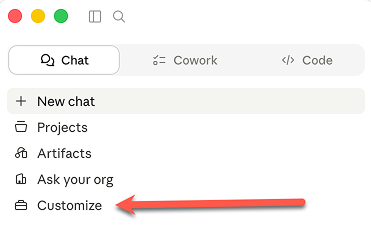
Öffne in Claude die Seitenleiste und wähle Customize.
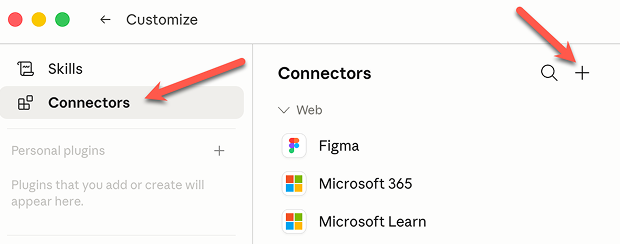
Wechsle in den Bereich Connectors und klicke auf das Plus-Symbol oben rechts.
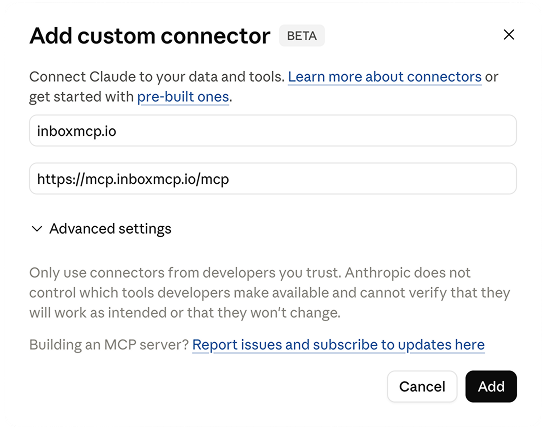
Trage einen Namen (beispielsweise inboxmcp.io) und die Connector-URL https://mcp.inboxmcp.io/mcp ein und bestätige mit Add. Die Registrierung der Client-Anwendung erfolgt automatisch über Dynamic Client Registration. Es ist nicht erforderlich, Client-IDs manuell zu übertragen.
Schritt 5: OAuth-Anmeldung
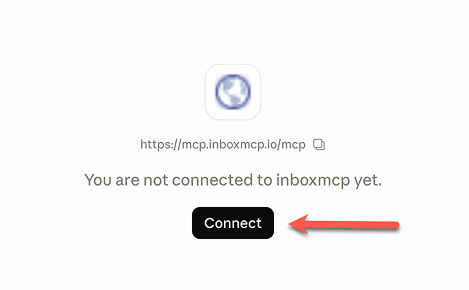
Auf der Connector-Seite klickst du auf Connect. Claude öffnet ein Anmeldefenster auf inboxmcp.io. Nach erfolgreicher Anmeldung werden die angeforderten Berechtigungen angezeigt und müssen bestätigt werden. Damit ist die Einrichtung abgeschlossen.
Schritt 6: Erste Abfragen
Du kannst Claude nun direkt zu deinem Postfach befragen. Beispiele für mögliche Anweisungen:
- „Welche fünf E-Mails sind in den letzten Tagen eingegangen?"
- „Fasse die Nachrichten der vergangenen Woche zusammen."
- „Beantworte die E-Mail von [Person] höflich mit dem Hinweis, dass ich diese Woche keine Termine habe."
- „Lege einen Ordner ‚Steuer 2026‘ an und verschiebe alle Nachrichten des Finanzamts dorthin."
Mehrere Postfächer
In einem inboxmcp-Konto lassen sich beliebig viele Postfächer verwalten. Wird eine Anweisung erteilt, wählt Claude das passende Postfach automatisch oder nach expliziter Nennung („im Geschäftspostfach …").
Häufige Probleme
- HTTP 401 während der OAuth-Anmeldung. In der Regel durch blockierte Cookies verursacht. Ein anderes Browser-Profil oder ein privates Fenster behebt das Problem.
- IMAP-Verbindung schlägt fehl. Einige Plesk-Installationen erfordern ein eigens generiertes App-Passwort. Dieses im Portal hinterlegen und erneut versuchen.
- Claude zeigt keine Option für Custom Connectors. Die Funktion ist ab Claude Pro verfügbar und im Free-Tarif ausgeblendet.